
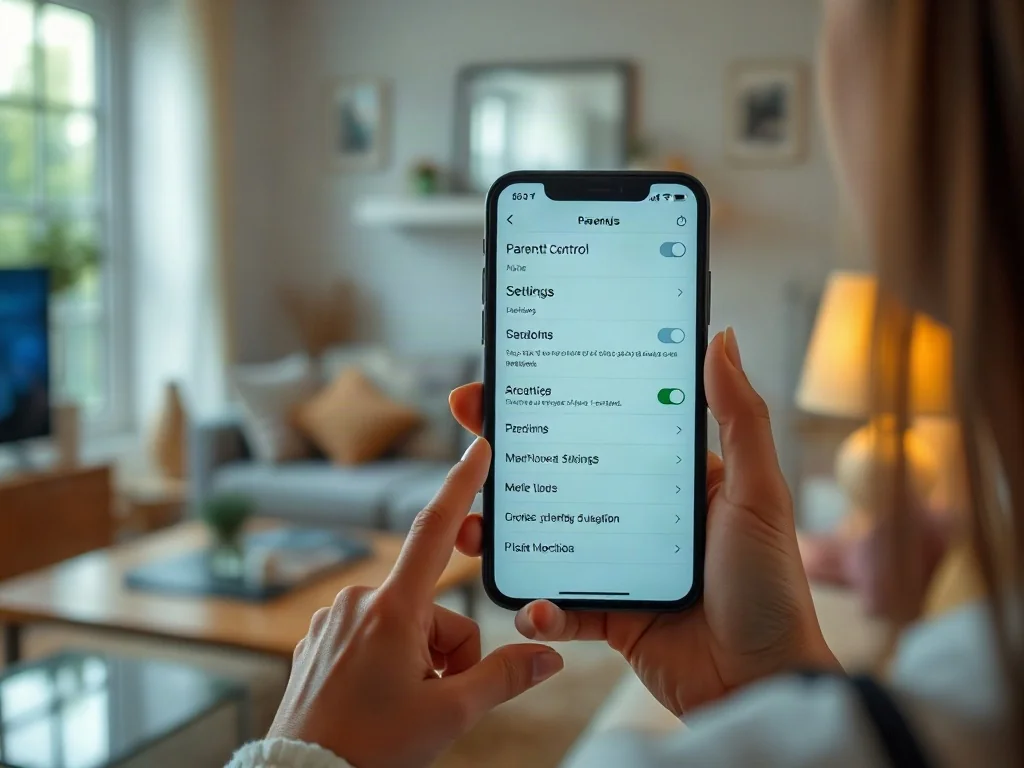
W sieci Play możesz ograniczyć internet w telefonie dziecka przez ustawienia kontroli rodzicielskiej, aplikację Play24 albo narzędzie Bezpieczna Rodzina. Najlepiej połączyć blokadę sieci z limitami czasu, filtrowaniem stron i ustaleniem jasnych zasad korzystania ze smartfona. Zakres dostępnych funkcji zależy od modelu telefonu, systemu oraz rodzaju używanej usługi.
Jak zablokować internet dziecku w Play?
Najpierw sprawdź, czy chcesz całkowicie odciąć transmisję danych, czy tylko ograniczyć wybrane aktywności. Pełna blokada przyda się podczas snu, nauki albo wtedy, gdy telefon ma służyć wyłącznie do połączeń i wiadomości. Przy starszym dziecku lepiej zwykle pozostawić dostęp do potrzebnych aplikacji, a ograniczyć strony, gry i media społecznościowe.
W telefonie możesz wyłączyć dane komórkowe, aktywować tryb samolotowy albo odebrać dostęp do internetu konkretnym aplikacjom. Takie ustawienia działają szybko, lecz dziecko może je zmienić, jeśli zna kod blokady. Z tego powodu kontrola po stronie operatora lub zdalna aplikacja rodzicielska daje większą kontrolę nad regułami.
Ustawienia w aplikacji Play24
Po zalogowaniu do Play24 przejdź do sekcji dotyczącej internetu lub kontroli rodzicielskiej. Nazwy zakładek mogą się różnić zależnie od wersji aplikacji i rodzaju umowy. W obszarze zarządzania urządzeniami sprawdzisz sprzęty korzystające z domowej sieci Wi-Fi, a przy wybranych usługach ustawisz ograniczenia dostępu.
Jeżeli telefon dziecka korzysta z internetu mobilnego, sama lista urządzeń Wi-Fi nie wystarczy. Dotyczy ona wyłącznie sprzętów połączonych z konkretnym routerem. Smartfon może w tym samym czasie używać transmisji danych z karty SIM, dlatego trzeba sprawdzić także ustawienia numeru i aktywne usługi kontroli.
Bezpieczna Rodzina
Bezpieczna Rodzina działa jako narzędzie kontroli telefonu i bezpieczeństwa dziecka poza domem. Po zainstalowaniu aplikacji rodzica oraz aplikacji na urządzeniu dziecka można zarządzać limitami internetu, kontrolować wybrane aplikacje i blokować treści nieprzeznaczone dla określonego wieku.
Usługa może także monitorować lokalizację oraz obsługiwać geofencing, czyli strefy bezpieczeństwa. Rodzic otrzymuje powiadomienie, gdy urządzenie opuści ustalony obszar. Dostępny jest również przycisk SOS, którym dziecko może szybko wysłać sygnał o zagrożeniu. W ofercie Play występują pakiety Standard i Premium, a niektóre warianty Junior BOX obejmują okres testowy.
Konfiguracja wymaga zainstalowania aplikacji na telefonie opiekuna, przygotowania urządzenia dziecka i połączenia obu profili. Jeśli usługa korzysta z osobnej karty SIM, włóż ją do telefonu lub zegarka, a następnie zeskanuj kod QR przypisany do urządzenia.
Całkowite wyłączenie internetu nie chroni przed każdym zagrożeniem. Dziecko może połączyć się z inną siecią Wi-Fi, użyć telefonu kolegi albo skorzystać z urządzenia dostępnego w szkole.
Jak ustawić blokadę stron i aplikacji?
Blokada internetu nie zawsze musi obejmować całą sieć. W wielu rodzinach lepiej sprawdza się filtr treści, który pozostawia dostęp do materiałów edukacyjnych, komunikatorów i stron potrzebnych podczas nauki. Zakres ograniczeń dobierz do wieku dziecka oraz jego samodzielności.
Android
Na telefonach z Androidem możesz wykorzystać Google Family Link. Aplikacja pozwala ustawić dzienne limity, godziny ciszy, blokować programy oraz zatwierdzać nowe instalacje. Dostępna jest na Androidzie i iOS, ale wymaga połączenia konta Google rodzica z kontem dziecka.
W panelu rodzica wybierz profil dziecka, a następnie przejdź do ustawień aplikacji lub limitów. Możesz ograniczyć konkretny program, ustawić czas działania albo zablokować urządzenie natychmiast. Funkcja lokalizacji pokaże położenie telefonu, jeśli urządzenie ma włączoną lokalizację, internet i wymagane uprawnienia.
iPhone
Na iPhonie użyj funkcji Czas przed ekranem. W ustawieniach systemu włącz ograniczenia treści i prywatności, zablokuj strony dla dorosłych oraz dodaj własną listę witryn niedostępnych. Możesz też określić godziny, w których telefon ma działać wyłącznie w zakresie podstawowych funkcji.
Kod Czasu przed ekranem powinien być inny niż kod odblokowania telefonu. W przeciwnym razie dziecko może samodzielnie zmienić limity. Sprawdź także, czy nie ma dostępu do alternatywnej przeglądarki, sklepu z aplikacjami albo ustawień sieci VPN.
Rozwiązania wieloplatformowe
Rozbudowane raporty i filtry oferują także Beniamin, Bitdefender Family Pack, Norton Family oraz ESET Parental Control. Beniamin zarządza czasem korzystania z urządzenia, nadzoruje aktywność i udostępnia funkcję Screen View. Bitdefender Family Pack obejmuje do 15 urządzeń, ale monitorowanie telefonu zaczyna działać dopiero po nadaniu wymaganych uprawnień.
Norton Family obsługuje do 10 urządzeń i udostępnia tryb Szkoła w domu. Jego geofencing pozwala ustawić granice terytorialne dla telefonu dziecka. ESET Parental Control wykorzystuje filtry wieku, umożliwia lokalizację oraz blokadę wybranych aplikacji. Każde z tych narzędzi wymaga instalacji, utworzenia profilu dziecka i zgody na dostęp do określonych danych urządzenia.
| Narzędzie | Najważniejsze funkcje | Wymagania |
| Bezpieczna Rodzina | Limity, blokada aplikacji, lokalizacja, SOS, geofencing | Aplikacja rodzica i aplikacja na telefonie dziecka |
| Google Family Link | Limity czasu, zarządzanie aplikacjami, lokalizacja | Połączone konta Google |
| Beniamin | Kontrola czasu, nadzór aktywności, Screen View | Instalacja programu i wymagane uprawnienia |
| Norton Family | Limity, Szkoła w domu, geofencing | Profil rodzica i profil dziecka |
Jak wyłączyć internet tylko o określonych porach?
Harmonogram pozwala uniknąć ręcznego odcinania sieci każdego wieczoru. Ustaw godziny blokady, na przykład czas snu, lekcji i rodzinnych posiłków. W weekend możesz zastosować inny limit niż w dni szkolne.
W aplikacji rodzicielskiej wybierz profil dziecka, sekcję czasu lub harmonogramu, a następnie wskaż przedziały, w których internet ma być niedostępny. Niektóre programy pozwalają pozostawić połączenia telefoniczne, wiadomości i wybrane aplikacje, mimo że przeglądanie sieci zostaje zablokowane.
Router przyda się wtedy, gdy dziecko korzysta z Wi-Fi w domu. Możesz wyłączyć dostęp konkretnego urządzenia w wybranych godzinach, lecz ta metoda nie obejmuje internetu mobilnego Play. Oba rodzaje połączenia trzeba traktować osobno.
Dlaczego sama blokada nie wystarcza?
Internet daje dziecku dostęp do nauki i kontaktu z rówieśnikami, ale niesie też ryzyko kontaktu z przemocą, pornografią, hejtem oraz nieznajomymi. NASK w raportach Nastolatki wobec pornografii cyfrowej i Nastolatki 3.0 opisuje skalę tych problemów. Średni wiek pierwszego kontaktu z pornografią w internecie wynosi niespełna 11 lat, a 18,5% badanych zetknęło się z takimi treściami przed ukończeniem 10 lat.
Niepokój budzą również patostreamy – wulgarne, obsceniczne i przemocowe transmisje. NASK wskazywał, że ogląda je co czwarte dziecko, podczas gdy tylko 12,9% rodziców potwierdzało taką aktywność swoich pociech. W sieci występuje także grooming, czyli uwodzenie dzieci i nastolatków przez internet.
Dlatego ograniczenia techniczne powinny iść w parze z rozmową. Ustalcie, kiedy telefon trafia do wspólnego miejsca, jakie aplikacje są dozwolone i co dziecko robi, gdy obca osoba prosi je o zdjęcie lub spotkanie. Jasne zasady zmniejszają potrzebę obchodzenia blokad.
Jak rozpocząć konfigurację?
Zacznij od określenia problemu, zamiast od włączania wszystkich funkcji naraz. Sprawdź, czy największą trudność stanowi nocne korzystanie, zbyt długi czas w grach, niebezpieczne strony czy brak wiedzy o lokalizacji telefonu.
Przy pierwszej konfiguracji wykonaj następujące czynności:
- ustaw osobny kod do kontroli rodzicielskiej,
- wyłącz internet w godzinach snu i nauki,
- zablokuj strony oraz aplikacje niedostosowane do wieku,
- sprawdź, jakie uprawnienia otrzymuje aplikacja,
- powiedz dziecku, jakie ograniczenia zostały włączone i dlaczego.
Raz na kilka dni przejrzyj raporty, limity i listę dozwolonych aplikacji. Gdy dziecko zmienia szkołę, plan zajęć albo potrzebuje internetu do nauki, zaktualizuj harmonogram zamiast utrzymywać nieaktualną blokadę.
FAQ – najczęściej zadawane pytania
Jak mogę całkowicie zablokować internet w telefonie dziecka w sieci Play?
Możesz wyłączyć transmisję danych na telefonie, włączyć tryb samolotowy albo zastosować blokady po stronie operatora lub w aplikacji rodzicielskiej, aby uniemożliwić dostęp do internetu.
Co oferuje aplikacja Play24 w kwestii kontroli dostępu do sieci?
W Play24 znajdziesz sekcje związane z internetem i kontrolą rodzicielską, gdzie można przeglądać urządzenia w sieci domowej i ustawiać ograniczenia dla wybranych usług.
Czym jest usługa Bezpieczna Rodzina i jakie ma funkcje?
To narzędzie do zdalnego zarządzania telefonem dziecka, które pozwala na limity internetu, blokowanie aplikacji, śledzenie lokalizacji, geofencing oraz wysyłanie sygnału SOS.
Jak zablokować konkretne aplikacje albo strony na Androidzie i iPhone?
Na Androidzie użyj Google Family Link do limitów i blokowania aplikacji, a na iPhonie włącz funkcję Czas przed ekranem i ograniczenia treści oraz dodaj listę zablokowanych witryn.
Czy ustawienia w telefonie wystarczą, by dziecko nie korzystało z internetu?
Nie zawsze, bo dziecko może zmienić ustawienia lub połączyć się z inną siecią, dlatego warto stosować też kontrolę u operatora i rozmowy wyjaśniające zasady.
Jak ustawić blokadę internetu tylko w określonych porach?
W aplikacji rodzicielskiej skonfiguruj harmonogram z godzinami niedostępności internetu, a w routerze możesz zablokować dostęp urządzenia w wybranych godzinach dla sieci Wi‑Fi.
Jakie rozwiązania wieloplatformowe warto rozważyć zamiast tylko systemowych funkcji?
Można użyć programów takich jak Beniamin, Bitdefender, Norton Family czy ESET, które oferują filtry, raporty, lokalizację i zarządzanie czasem po instalacji i nadaniu uprawnień.
Od czego zacząć konfigurację kontroli rodzicielskiej?
Najpierw zidentyfikuj konkretny problem, ustaw osobny kod kontroli rodzicielskiej, wprowadź harmonogram i zablokuj treści nieodpowiednie dla wieku, a potem regularnie przeglądaj raporty.